Wir haben den KI-Editor gestartet: Professionelle Transaktions-E-Mails erstellen war noch nie so einfach
Vergessen Sie stundenlange Arbeit an Vorlagen und Code. Unser neuer KI-Editor erstellt professionelle Transaktions-E-Mails mit Ihrem Branding buchstäblich in Sekunden – beschreiben Sie einfach, was Sie brauchen.
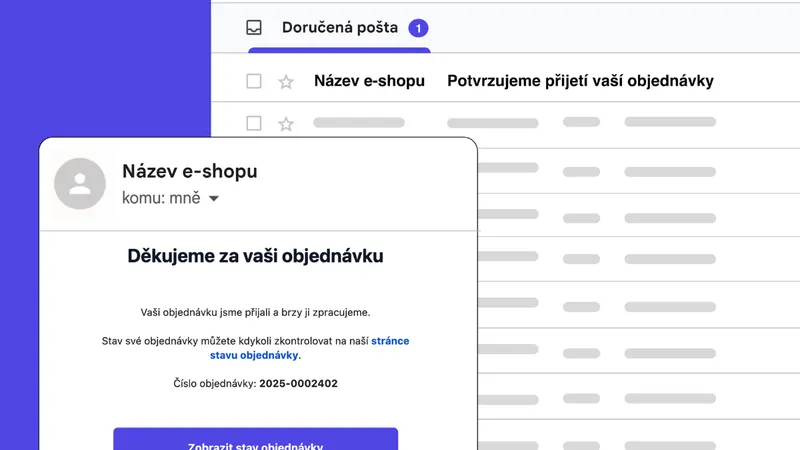
Transaktions-E-Mails gehören zu den häufigsten Kontaktpunkten eines Kunden mit Ihrer Marke – sie haben die höchste Öffnungsrate. Sie sind ein wesentlicher Bestandteil der Kommunikation mit Online-Kunden und gleichzeitig das Aushängeschild jedes Online-Shops. Jede E-Mail, die ein Kunde erhält – von der Bestellbestätigung bis zur Zustellbenachrichtigung – sollte die Marke widerspiegeln, leicht erinnerbar sein und die Glaubwürdigkeit stärken.
Leider versenden viele Online-Shops durchschnittliche bis geradezu miserable Transaktions-E-Mails.
Deshalb haben wir den KI-Editor für Transaktions-E-Mails in Retino Tracking gestartet – ein Tool, das Ihnen stundenlange Arbeit erspart und originelle Marken-E-Mails ganz nach Ihren Vorstellungen erstellt. Geben Sie einfach die URL Ihres Online-Shops ein – und alles beginnt von selbst.
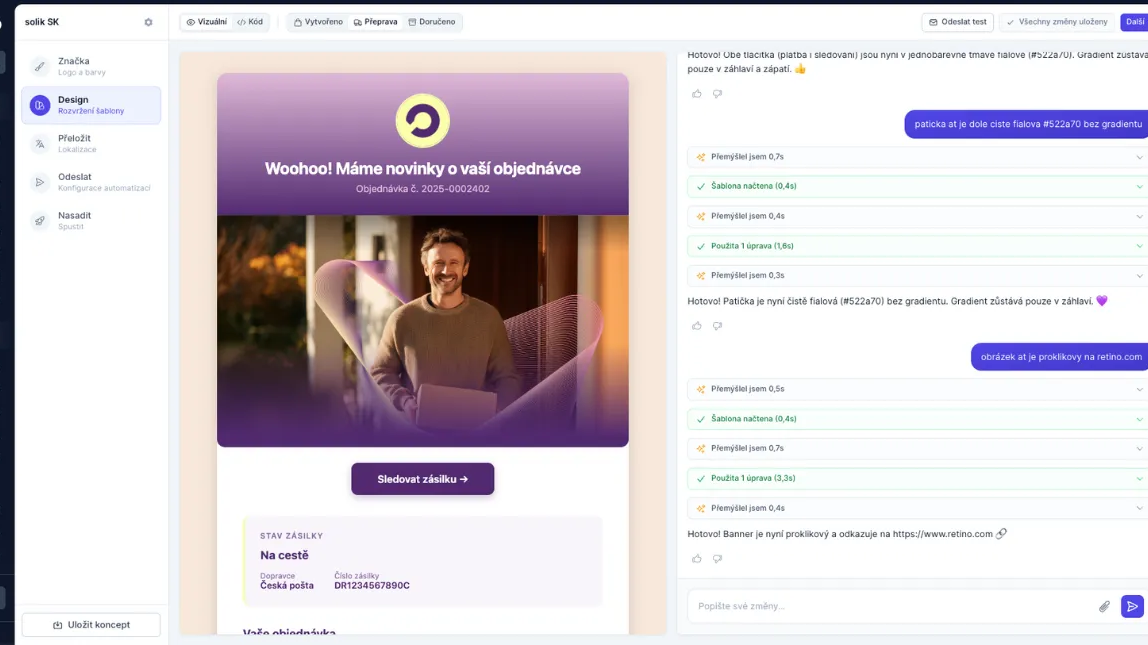
Was der KI-Editor gegenüber gewöhnlichen Vorlagen zusätzlich kann
Originelles Design nach Ihren Vorgaben
Erstellen Sie eine originelle Vorlage, die zu Ihrem Branding und Stil passt. Farben, Stil, Struktur. Die KI versteht Ihre Anweisungen und bereitet in Sekunden ein professionelles Design vor, an dem Sie sonst stundenlang arbeiten würden.
Einfache und schnelle Anpassungen
Vergessen Sie langwieriges Programmieren.
Mit dem KI-Editor erstellen Sie ein ansprechendes Design buchstäblich in wenigen Minuten. Geben Sie einfach die URL Ihres Online-Shops ein – die KI erkennt automatisch die visuelle Identität und den Kommunikationston Ihrer Marke, die Sie nur noch bestätigen müssen, bevor die E-Mail-Vorlage generiert wird. Dann können Sie noch eine Inspiration oder ein Bild hinzufügen – den Rest erledigt die KI. Formulieren Sie Änderungswünsche in normaler Sprache und beobachten Sie, wie Ihre Vorstellungen Wirklichkeit werden.
Beliebige Blöcke möglich
Möchten Sie Banner mit empfohlenen Produkten, Sonderangebote oder wichtige Bestellinformationen in die E-Mail einfügen? Stellen Sie Ihre Vorlage ganz nach Ihren Wünschen zusammen. Geben Sie der KI einfach eine Anweisung – und schon ist es erledigt. Was in welchem Bestellstatus angezeigt werden soll, lässt sich dynamisch anpassen.
Eigene Anzeigebedingungen
Legen Sie fest, wann welcher Block angezeigt werden soll. Zum Beispiel einen Rabattgutschein nur bei Bestellungen über einem bestimmten Betrag usw.
Design-Import
Laden Sie HTML oder einen Screenshot hoch und die KI wandelt ihn in eine bearbeitbare Vorlage um.
Mehrsprachige Unterstützung
Automatische Übersetzungen für Ihre internationalen Kunden sind selbstverständlich.
Live-Vorschau
Sofortige Vorschau aller Änderungen, damit Sie immer die volle Kontrolle haben.
Zugang zum Code
Möchten Sie Details noch in HTML nachbearbeiten? Kein Problem!
Wie fange ich mit dem KI-Editor an?
Schritt 1: Verbinden Sie Ihren Online-Shop
Wenn Sie Retino Tracking oder die Retino-Transaktions-E-Mails noch nicht nutzen, aktivieren Sie diese. Die Einrichtung dauert nur wenige Minuten.
Schritt 2: Öffnen Sie den KI-Editor
In den Retino-Einstellungen finden Sie den neuen Bereich „Erweiterter E-Mail-Editor".
Schritt 3: Scannen Sie Ihren Online-Shop
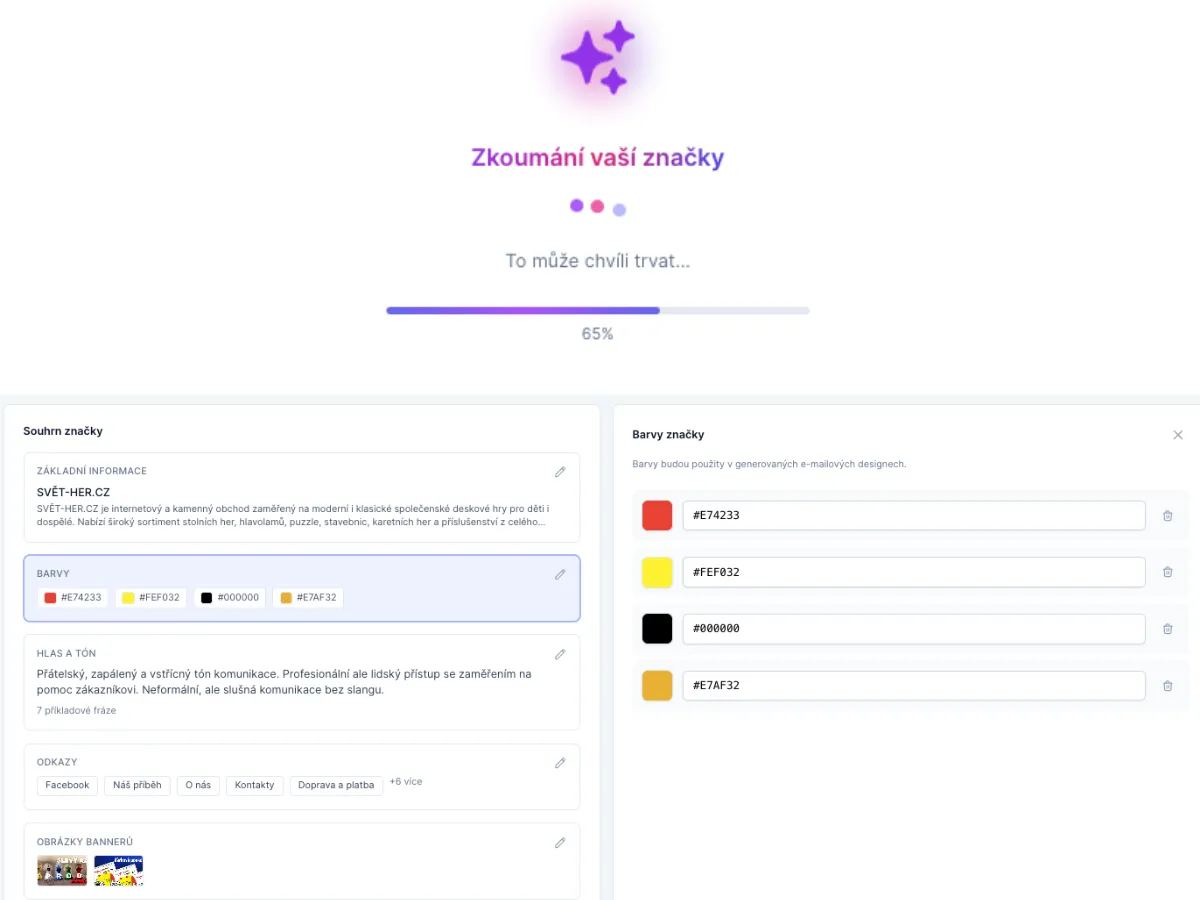
Geben Sie die URL Ihres Online-Shops ein und lassen Sie die KI den Kontext Ihrer Marke erfassen. Die KI erstellt eine Zusammenfassung mit grundlegenden Markeninformationen, Farben, Stimme und Ton sowie Links zu sozialen Netzwerken und lädt zum Beispiel auch aktuelle Banner-Bilder herunter. Die einzelnen Abschnitte können Sie anpassen, einen neuen Banner hochladen oder direkt weitergehen und diese Details später bearbeiten.
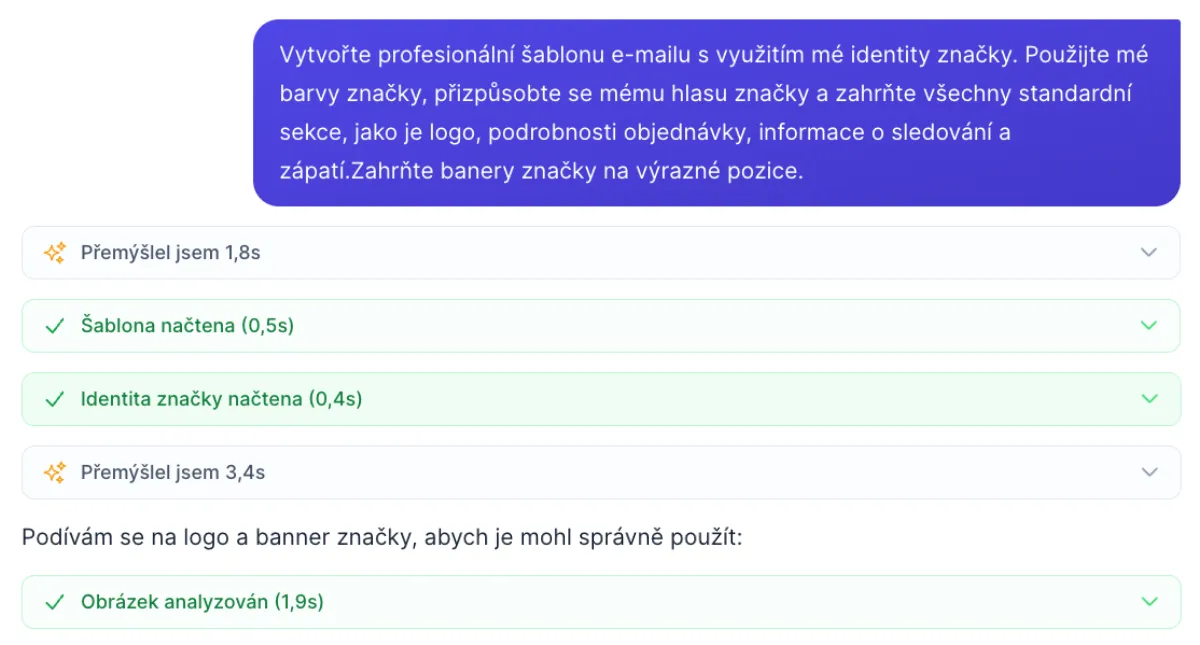
Schritt 5: Details finalisieren und aktivieren
Gefällt Ihnen das Ergebnis? Sie können es sofort aktivieren.
Möchten Sie etwas anpassen? Beschreiben Sie in eigenen Worten, was sich ändern soll, zum Beispiel:
- „Mach die Überschrift größer"
- „Füge unter der Überschrift diesen Banner ein" – Sie fügen ein Bild in das Textfeld ein
- „Der Banner soll auf die Website verlinken: www.retino.com"
- „Wenn der Betrag größer als 5.000 CZK ist, füge ein Feld mit einem Rabattcode und dem Text ‚Vielen Dank für Ihre Bestellung, wir schätzen Sie sehr und senden Ihnen daher 10 % auf Ihren nächsten Einkauf. Geben Sie einfach den Code ‚DANKE' ein' hinzu – und das soll in einem blauen Rahmen sein."
- „Ändere die Randfarbe der E-Mail..."
- „Füge in die Kopfzeile ein..."
- Hinzufügen dynamischer Parameter für einzelne E-Mails
- Und vieles mehr
Schritt 6: Übersetzungen
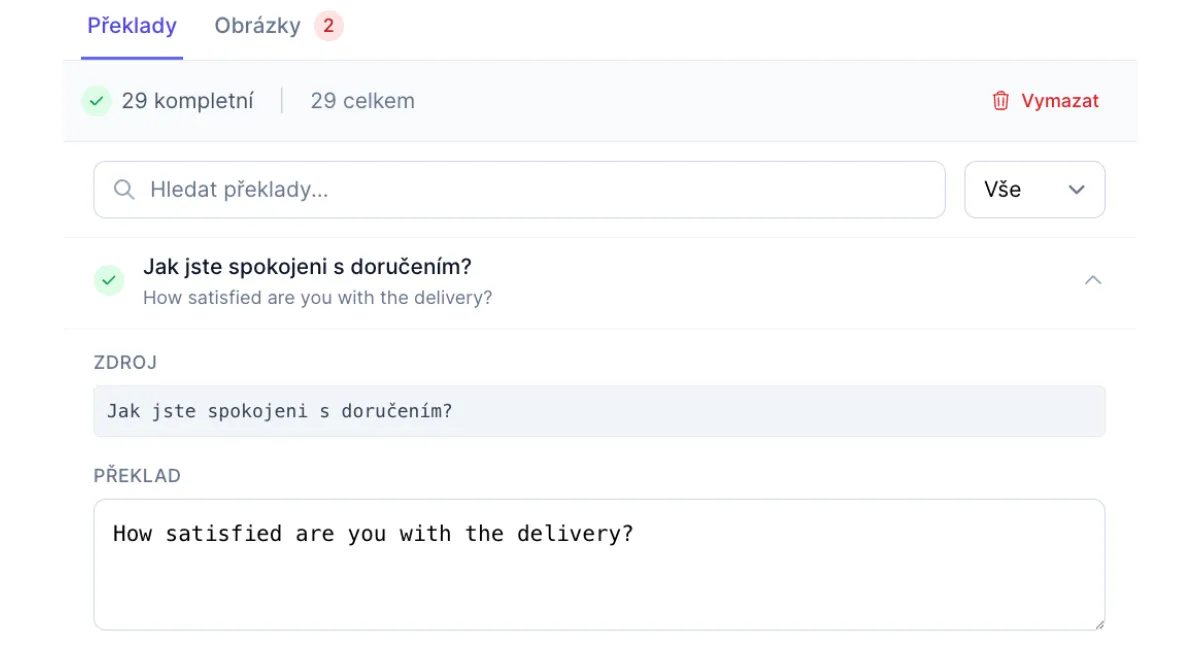
Nachdem wir mit dem Ergebnis zufrieden sind, lassen wir alle Texte vollständig in andere Sprachen übersetzen (je nach Auswahl, was Sie in Retino eingestellt haben). Es wird einfach gestartet – danach können Sie nur noch prüfen. Wir können auch Bilder austauschen lassen, damit sie für die jeweiligen Länder passen.
Schritt 7: Statusspezifische Texte generieren
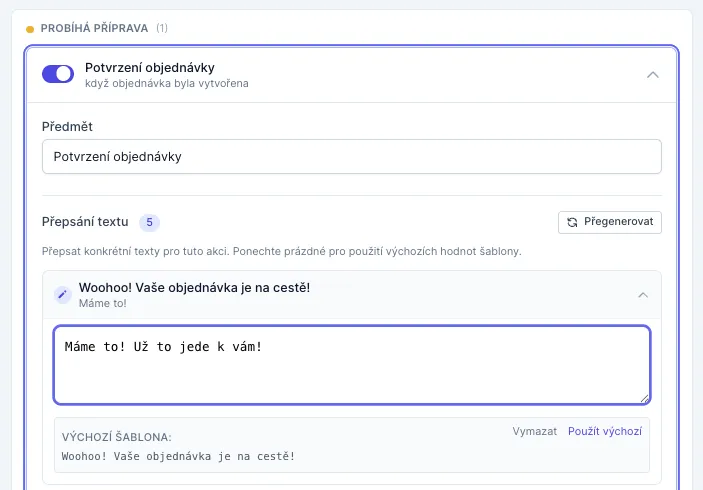
Da jede Transaktions-E-Mail etwas andere Informationen enthält, werden in diesem Schritt die einzelnen grundlegenden Transaktions-E-Mails für jeden Bestellstatus generiert. Bei jeder Aktion können Sie anpassen, was in der Vorlage verwendet werden soll (z. B. wenn Sie in der Bestellbestätigung keinen Banner anzeigen möchten, können Sie ihn ausblenden). Wenn Sie eine bestimmte E-Mail nicht senden möchten, deaktivieren Sie sie einfach. Wenn Sie weitere E-Mails erstellen möchten, richten Sie das in einem späteren Schritt ein.
Schritt 8: Testen
Sie können eine bestimmte E-Mail an Ihre Adresse senden oder den Testmodus aktivieren, bei dem Sie einige E-Mail-Adressen eingeben und das System diese E-Mails nur an diese Adressen sendet.
Schritt 9: Bereitstellen
Wenn Sie alles getestet haben, klicken Sie einfach auf die Schaltfläche „X E-Mails bereitstellen" – und ab diesem Moment werden die E-Mails an Kunden versendet.
Schritt 10: Weitere spezifische E-Mails hinzufügen
Reichen Ihnen die vorgefertigten Transaktions-E-Mails nicht aus, weil Sie weitere eigene Status verwenden? Gehen Sie einfach in die Automatisierungseinstellungen und erstellen Sie ein neues Ereignis.
Heutzutage versenden viele Online-Shops Transaktions-E-Mails, aber nur wenige haben ein ansprechendes und einheitliches Design. Mit dem KI-Editor können Sie der Konkurrenz einen Schritt voraus sein – jede Ihrer E-Mails wird originell, konsistent und professionell. Ein einheitlicher E-Mail-Stil von der Bestellbestätigung bis zur Sendungszustellung stärkt das Vertrauen der Kunden und erhöht die Chance, dass sie sich an Sie erinnern.
Ob Sie für jeden E-Mail-Typ ein anderes Design wünschen oder eine einheitliche Vorlage für alle Nachrichten verwenden möchten – der KI-Editor gibt Ihnen die volle Kontrolle, Flexibilität und eine breite Palette an Möglichkeiten.
KI-Editor ausprobieren
Beginnen Sie damit, E-Mails zu erstellen, die wirklich verkaufen, und zeigen Sie Ihren Kunden, dass ihre Bestellung bei Ihnen in guten Händen ist.